文字化けが起きた場合
文字化けが起きた場合、以下の対応を試みてください。
【Internet Explorer】の場合
「エンコード」を2箇所、設定します。
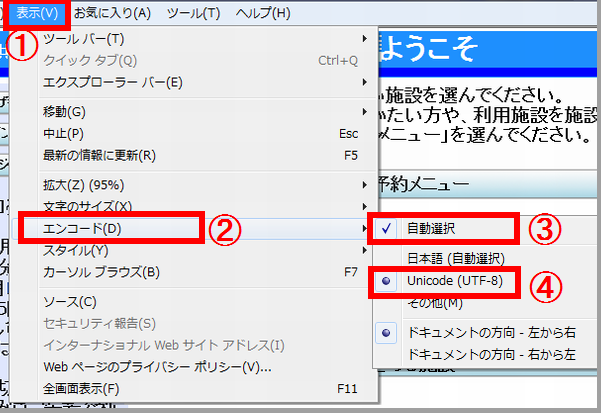
(1)メニューバーの「表示」から、エンコードを設定します。
【Internet Explorerの画面】
Web画面のメニューバーから、①表示>②エンコードを選択します。
次に、③自動選択及び④「Unicode(UTF-8)」が選択されているか確認します。
③及び④どちらも必ず選択してください。
※閉じてしまった場合は再度①から設定してください。
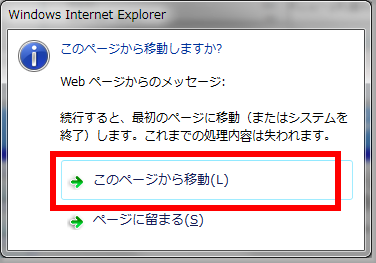
※途中で右の画面がでた場合「このページから移動」を選択し、元の画面に戻ります。
(2)「操作一覧」から、エンコードを設定します。
①Web画面上の白い背景部分にカーソルを置いて右クリックすると、②操作一覧が表示されます。
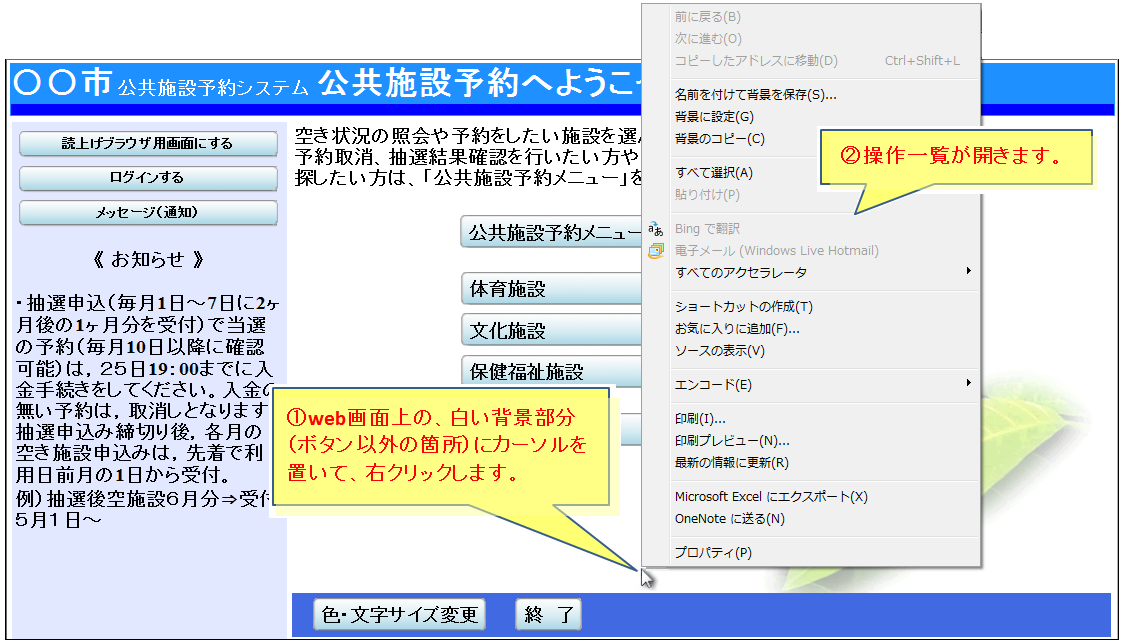
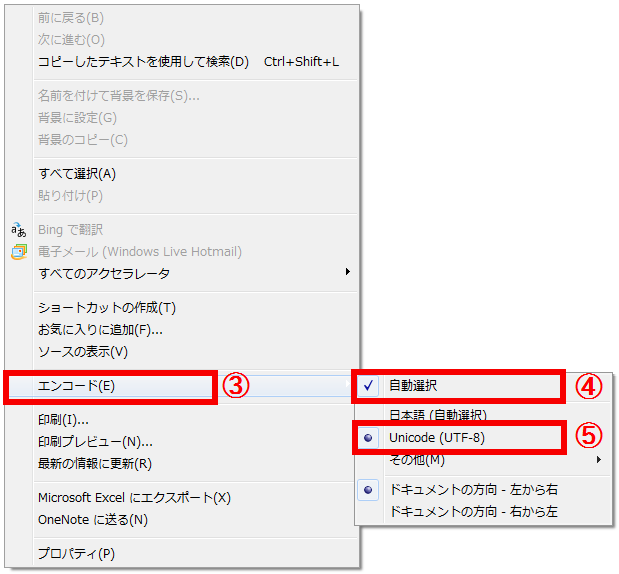
次に③エンコードをクリックし、④自動選択及び⑤「Unicode(UTF-8)」が選択されているか確認します。
④及び⑤どちらも必ず選択してください。
※閉じてしまった場合は再度①から設定してください。
本システムでは上記設定が基本になります。
上記対応を試みても、解決できない場合
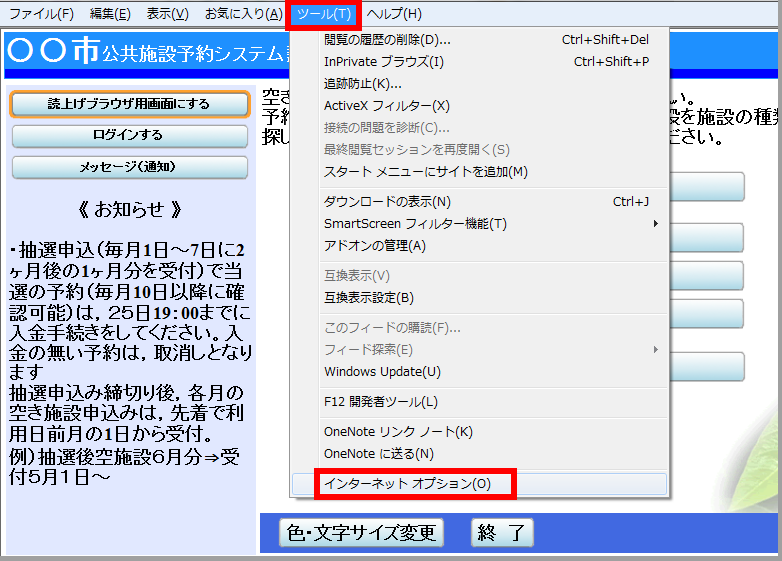
Web画面のメニューバーから、ツール>インターネットオプションを開きます。
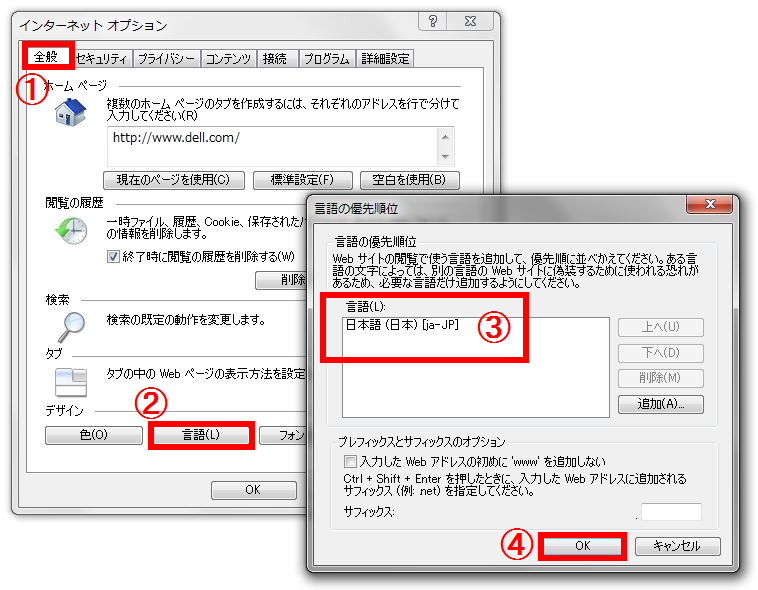
「インターネットオプション」が開いたら、①全般のタブを開き、②言語ボタンを押します。
「言語の優先順位」が開きますので、③言語を「日本語(日本)[ja-JP]」に設定して④OKボタンを押します。
- 他の言語が含まれている場合、可能であれば「日本語(ja-JP)」のみを残し、他の言語を削除して設定するか、 削除が出来ない場合は「日本語(ja-JP)」を一番上に移動させて表示できるかをお試しください。
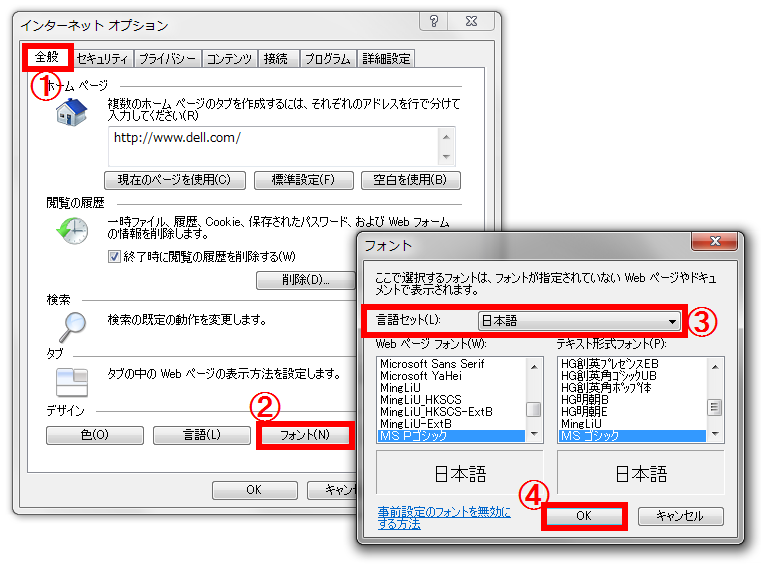
また「インターネットオプション」のフォントを設定します。
①全般のタブから、②フォントボタンを押します。
「フォント」が開きますので、③言語セットが「日本語」になっていることを確認して④OKボタンを押して下さい。
◆それでも解決できない場合◆
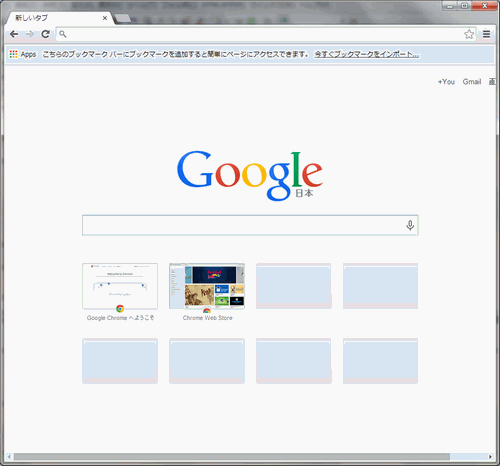
【GoogleChrome※のブラウザ】
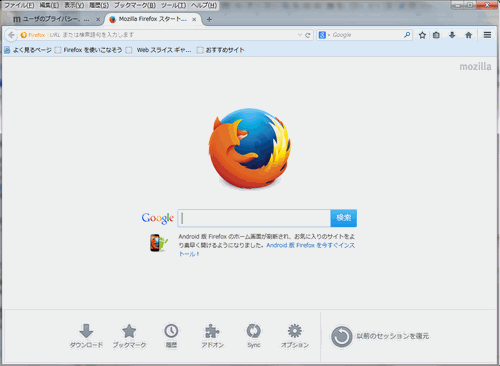
【FireFox※のブラウザ】
それでも解決できない場合はGoogleChrome、FireFox※等ほかのブラウザをお試しいただくようお願いします。
※もし別のブラウザでも文字化けが発生している場合は、プロバイダー等で行っているセキュリティ対策が影響している可能性があります。