かがわ電子自治体システム 施設利用申込サービス
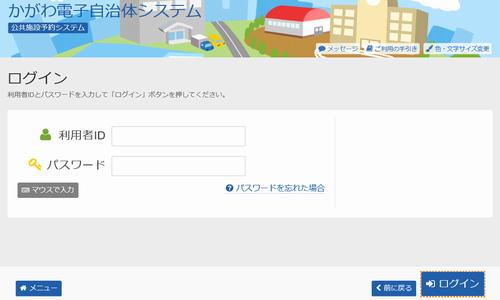
1. メニューの選択
右上の「ログイン」ボタンを押して下さい。ただし、既にログインしている場合または空き状況照会だけの場合、ログインは不要ですので"3"にお進み下さい。
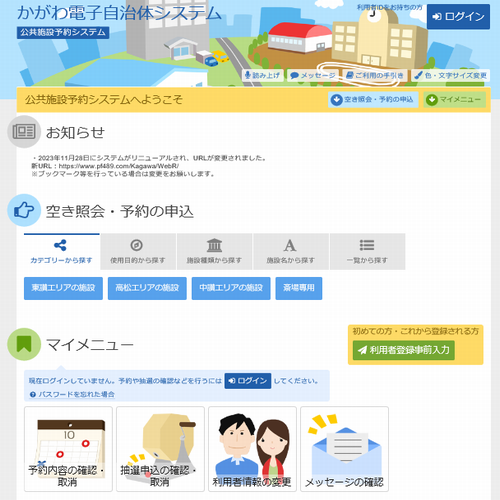
2. ログイン
利用者IDとパスワードを入力し、「ログイン」ボタンを押して下さい。
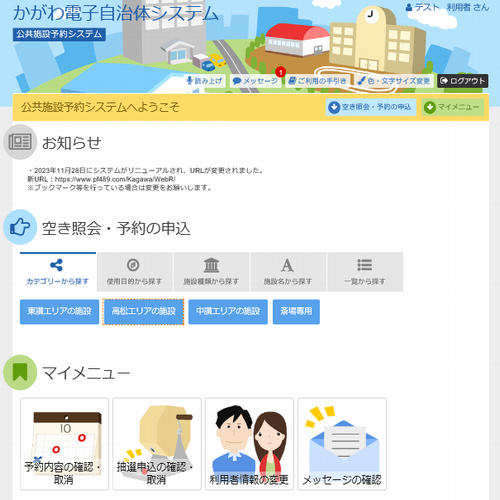
3. 施設検索方法の選択
施設の検索方法に合わせて「空き照会・予約の申込」の中のボタンを押します。
4. 施設選択
ご希望の施設を選択し、「次へ進む」ボタンを押して下さい。
※複数選択可
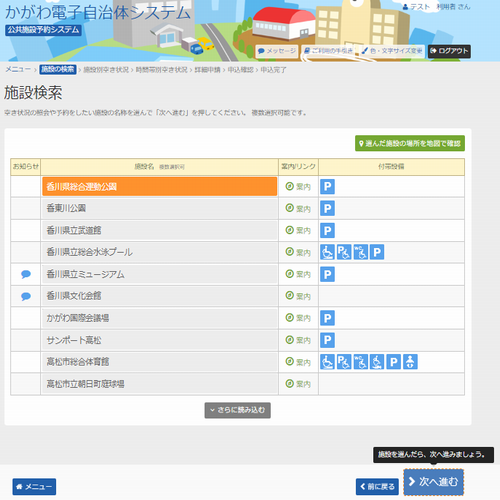
5. 施設別空き状況
利用する室場の日付を選択し、「次へ進む」ボタンを押して下さい。
○がグレーアウト表示されていない場合、予約申込が可能です。(複数選択可 )
希望の日程が表示されていない場合、表示開始日に希望する日付・期間を指定し「表示」ボタンを押すと日付が切り替わります。
◆ご注意下さい◆
随時(先着)予約の申込開始日と施設の休館日が重なった際、申込できるのが翌開館日になる場合がございます。
例)毎月1日が申込開始日であったとしても、1~3日が休館で4日が開館の場合、4日から申込開始になる。
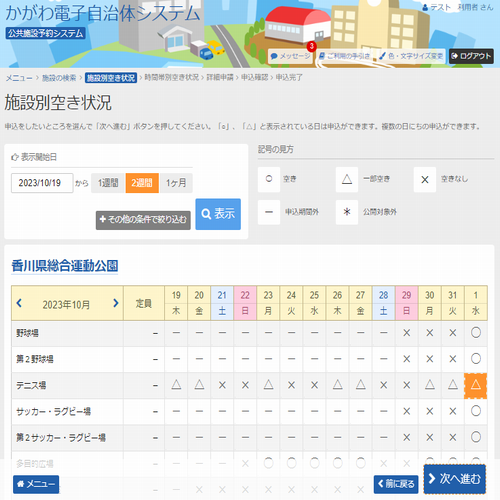
6. 時間帯別空き状況
室場の空き状況一覧が表示されます。
利用する時間帯を選択し、「次へ進む」ボタンを押して下さい。
※複数選択可
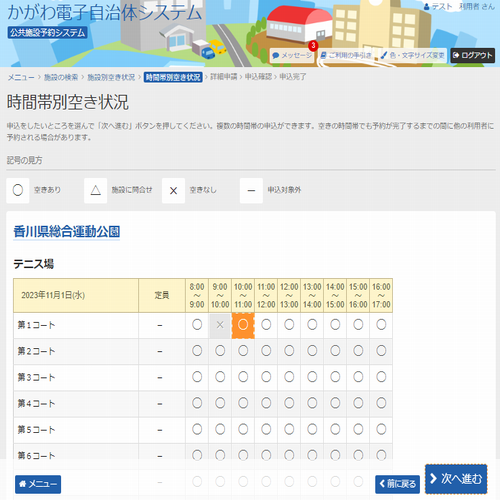
7. 予約申込 詳細申請
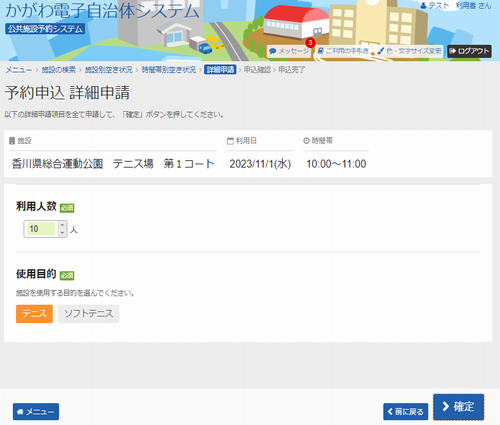
お申込に必要な項目を入力・選択します。
複数の予約申込(※1)時、 「まだ詳細申請をしていない他の申込も同じ申請内容にしますか?」と表示されますので、
・すべての申込が同一の申請内容の場合→「はい」を選択
・申込ごとに異なる申請内容の場合→「いいえ」を選択
一通り必要な項目を選択したら、「確定」ボタンを押して下さい。
(※1)異なる室場または日付を複数選択時に、複数の予約申込となります。
ただし、連続した時間帯の申込は1件の申込となります。(施設により項目内容は異なります。)
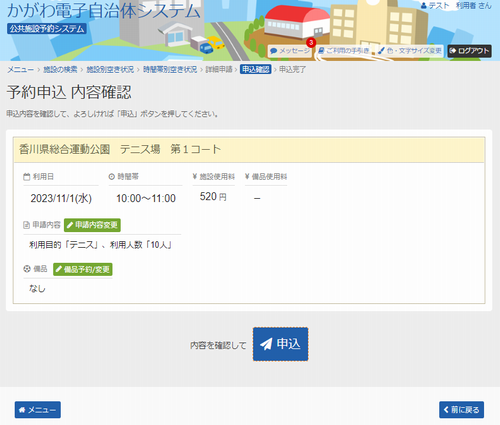
8. 予約申込の内容確認
予約内容をご確認の上、「申込」ボタンを押して下さい。
「申請内容変更」ボタンから申請内容の変更が可能です。(「7. 予約申込 詳細申請」画面に戻ります)
備品の予約をする場合は、「備品予約/変更」ボタンを押して下さい。
※備品予約が可能な施設でのみボタンを表示します。
「備品の予約」を行う場合はこちらへ。
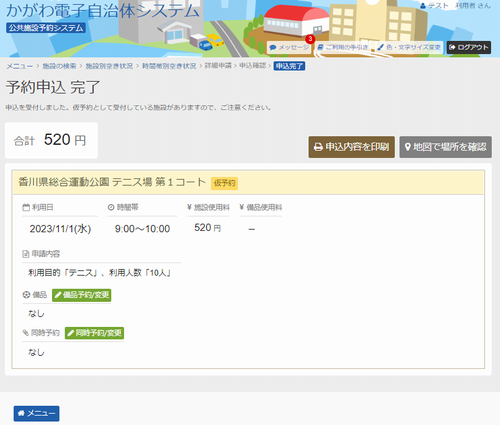
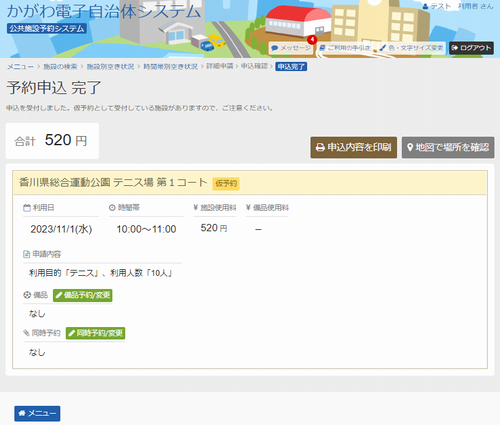
9. 予約申込の完了
申込が完了しました。
備品の予約は、完了画面からでも可能です。
「備品の予約」を行う場合はこちらへ。
同時予約をする場合は、「同時予約/変更」ボタンを押して、「10. 同時予約申請」に進んでください。
◆ご注意下さい◆
ネット上で予約申込完了後、 予約の内容を変更する場合は、一旦取消の上、新たに予約を登録し直す必要があります。
(予約取消の可否および取消可能期間については、対象施設にご確認ください。)
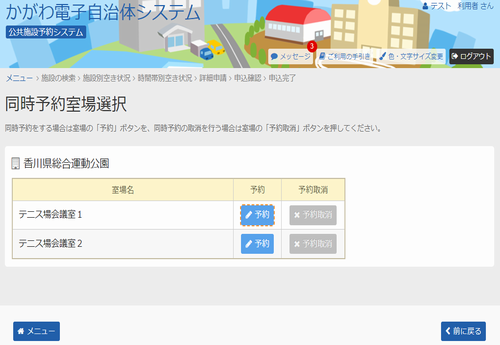
10. 同時予約室場選択
同時予約が可能な室場が表示されます。
同時予約を行いたい室場の「予約」ボタンを押して下さい。
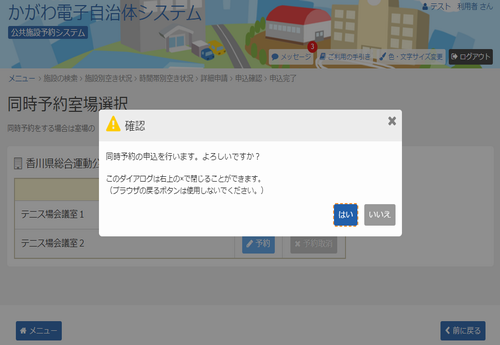
11. 確認
確認画面が表示されます。「はい」ボタンを押して下さい。
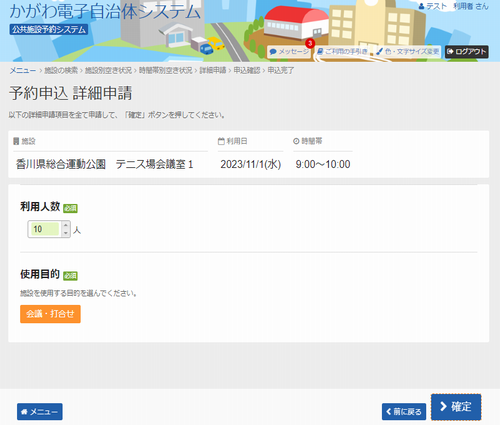
12. 予約申込 詳細申請
お申込に必要な項目を入力し、「確定」ボタンを押して下さい。
※施設により項目内容は異なります。
13. 予約申込の完了
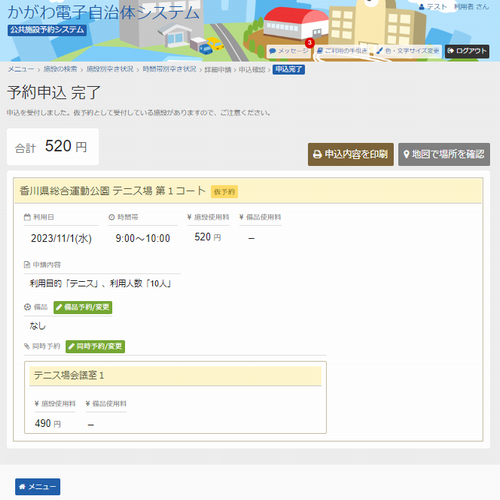
同時予約の申込が完了しました。
備品の予約をする場合は、「備品予約/変更」ボタンを押して下さい。
「備品の予約」を行う場合はこちらへ。
同時予約の取消を行う場合は、「同時予約/変更」ボタンを押して、「14. 同時予約室場選択」に進んでください。
14. 同時予約室場選択
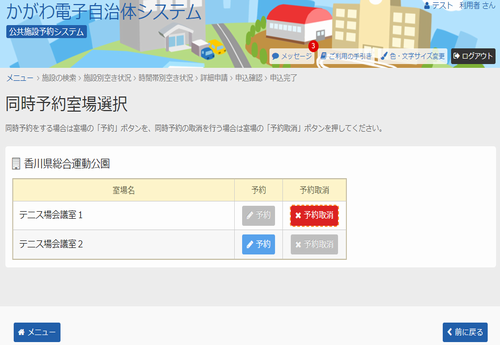
内容を確認し、「予約取消」ボタンを押して下さい。
15. 確認
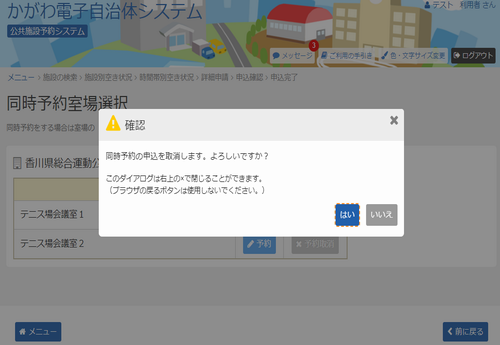
確認画面が表示されます。「はい」ボタンを押して下さい。
16. 予約申込の完了
同時予約の取消が完了しました。