小牧市 公共施設予約システム
クレジットカード決済
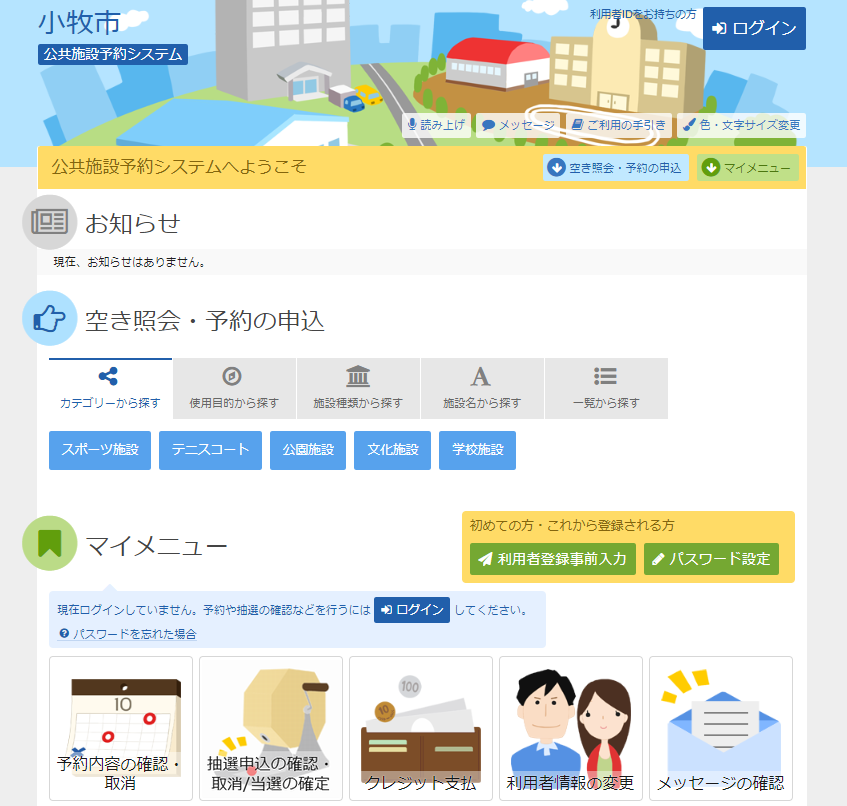
1. メニューの選択
右上の「ログイン」ボタンを押してください。ただし、既にログインしている場合、ログインは不要ですので"3"にお進みください。
2. ログイン
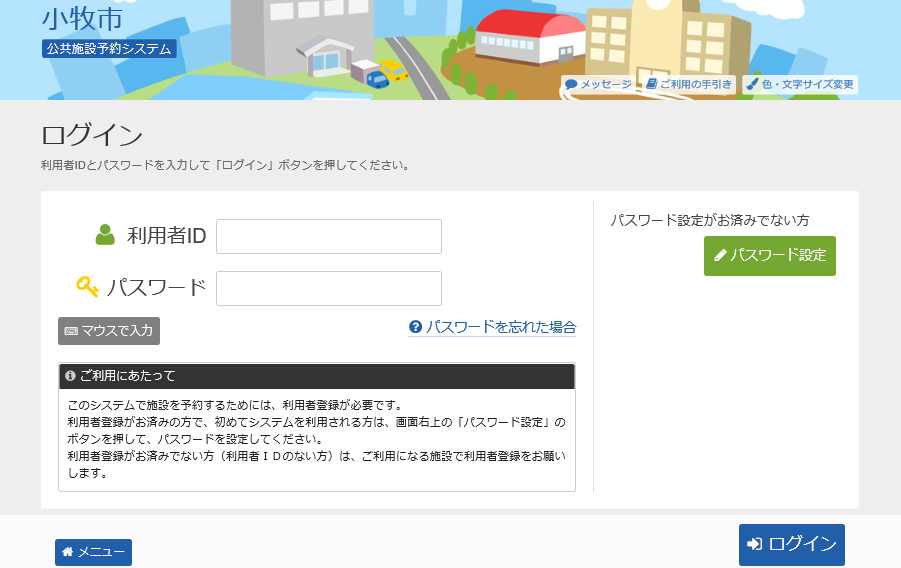
利用者IDとパスワードを入力し、「ログイン」ボタンを押してください。
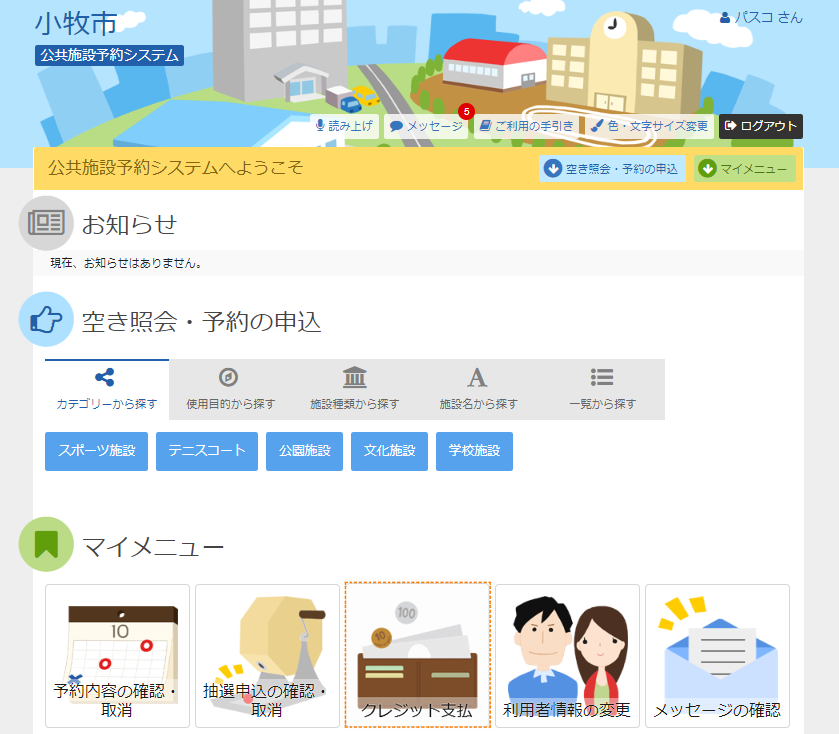
3. マイメニュー
「クレジット支払」ボタンを押してください。
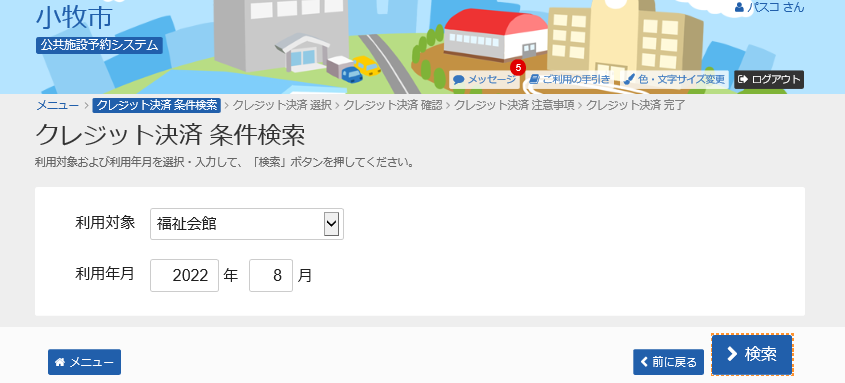
4.クレジット決済 条件検索
利用対象および利用年月を選択・入力して、「検索」ボタンを押してください。(仮予約の場合は表示されません。)
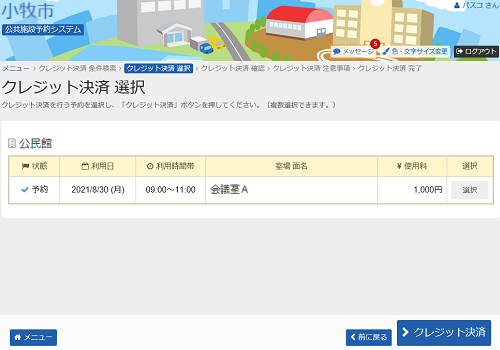
5.クレジット決済 選択
クレジット決済を行う予約を選択し、「クレジット決済」ボタンを押してください。(複数選択できます。)
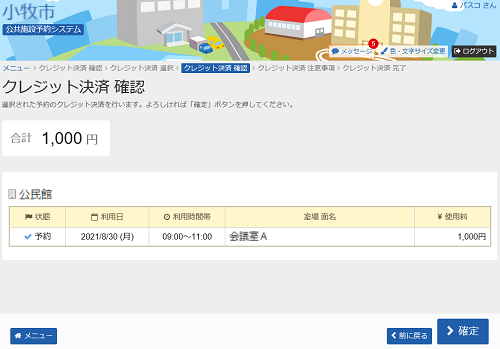
6.クレジット決済 確認
選択された予約のクレジット決済を行います。よろしければ「確定」ボタンを押してください。
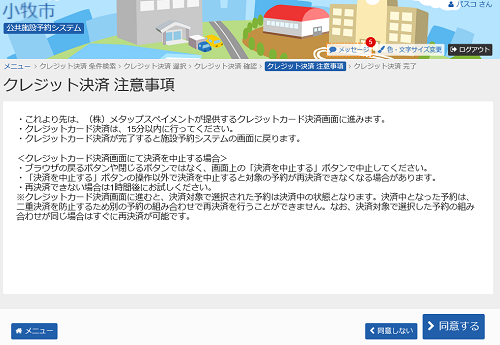
7.クレジット決済 注意事項
注意事項をご一読いただき、よろしければ「同意する」ボタンを押してください。
【クレジット決済 注意事項】
・これより先は、(株)メタップスペイメントが提供するクレジットカード決済画面に進みます。
・クレジットカード決済は、15分以内に行ってください。
・クレジットカード決済が完了すると施設予約システムの画面に戻ります。
<クレジットカード決済画面にて決済を中止する場合>
・ブラウザの戻るボタンや閉じるボタンではなく、画面上の「決済を中止する」ボタンで中止してください。「クレジット条件検索画面」に戻ります。
・「決済を中止する」ボタンの操作以外で決済を中止すると対象の予約が再決済できなくなる場合があります。
・再決済できない場合は1時間後にお試しください。
※クレジットカード決済画面に進むと、決済対象で選択された予約は決済中の状態となります。
決済中となった予約は、二重決済を防止するため別の予約の組み合わせで再決済を行うことができません。
なお、決済対象で選択した予約の組み合わせが同じ場合はすぐに再決済が可能です。
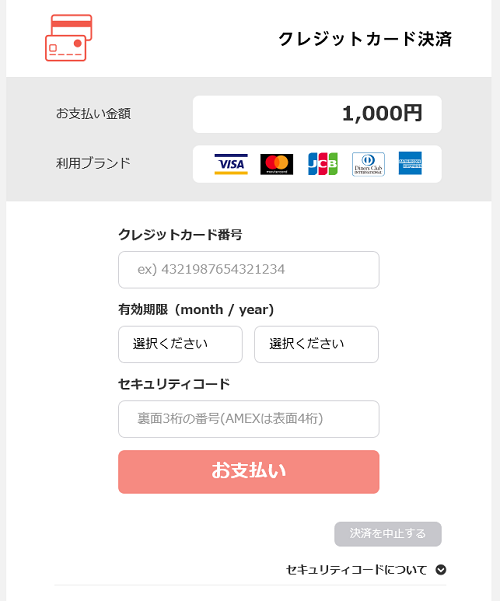
8.クレジットカード決済((株)メタップスペイメント)
必要な情報を入力後、「お支払い」ボタンを押してください。
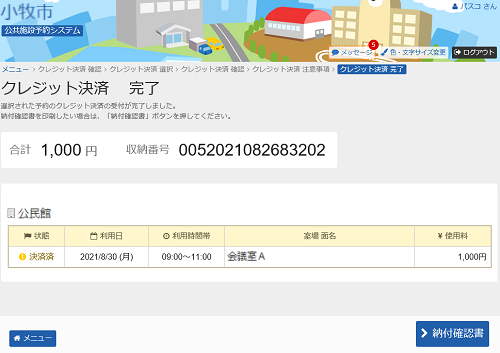
9.クレジット決済 完了
選択された予約のクレジット決済の受付が完了しました。
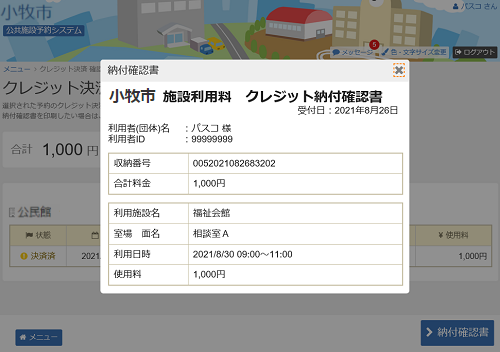
納付確認書を印刷したい場合は、「納付確認書」ボタンを押してください。